
티스토리 뷰
오픈 소스 DBMS가 시장의 절반을 넘기고 있는 상황에서 상업용 DBMS를 만드는 업체들의 전략도 변화하고 있다. 이른바 개발자를 포섭하는 전략이다. 이전에도 마이크로소프트에서 SQL Server Express를 무료로 배포하기는 했지만 등록을 해야 하거나 재배포는 허락하지 않는 상황이었다. 그러나 2012 버전부터는 등록이 필요 없고 재배포도 가능하다. 상용 프로그램에 번들해서 재배포도 가능한 것이다. 용량 제한이나 시스템 자원 제한이 방해가 되지 않는 다면 얼마든지 사용할 수 있다. 제한 없이 사용하고 싶어서 SQL Server Standard나 SQL Server Enterprise 라이선스를 구매한다면 응용 프로그램은 변경하지 않고 새로운 DBMS에 바로 적응할 수 있으니 나름 똑똑한 개발자 포섭 전략이 아닌가 싶다.
SQL Server Express를 사용하는 데 있어 가장 큰 걸림돌은 역시 DB의 용량제한이다. 2008 버전까지는 4G, 2022 버전까지는 10G, 2025 버전은 50G로 제한된다. 그런데 이 제한은 응용 프로그램의 대응에 따라서 회피할 수도 있다. 하나의 데이터베이스 용량에는 제한이 있지만 데이터베이스 개수에는 제한이 없기 때문이다. 하나의 데이터베이스 인스턴스에는 여러 개의 데이터베이스를 둘 수 있고 개별 데이터베이스 안에 여러 개의 테이블이 존재하는 구조를 생각하면 이해가 쉽다. 예를 들어 회계 프로그램이 통상 회계연도 단위로 작업을 수행하는데 연도 단위로 데이터베이스를 생성한다면 용량 제한에 문제가 생길 일은 거의 없을 것으로 보인다.
또 다른 제한은 CPU와 메모리로 1개의 CPU 소켓 또는 4 Core만 사용하고 메모리도 최대 약 1.4GB만 사용한다는 것으로 고성능 사양의 하드웨어를 갖춘 서버에 SQL Server Express를 설치해서 사용한다면 시스템 성능의 일부만 사용하는 문제가 생기는 것이다. 클러스터 구성이나 가용성 시스템 지원과 같은 부분도 물론 지원하지 않는다. 소규모 시스템에 적절한 DBMS라고 하면 딱이다. 그렇지만, SQL Server Express를 로컬에서만 사용할 수 있는 작은 DBMS라고 오해할 필요는 없다. 네트워크 설정과 방화벽 설정 과정을 거치면 동시에 32,767개의 동시 접속을 지원하는 서버 역할을 할 수 있기 때문이다.
프로그램은 SQL Server Express 2016을 설치하기로 했다. 설치 프로그램 다운로드는 https://www.microsoft.com/en-us/download/details.aspx?id=103438에서 가능하다. SQLEXPR_x64_KOR.exe를 다운로드한다. SQL Server Express 설치는 "무료 SQL Server Developer 설치하기"를 참조하여 엔진 설치 과정의 무료 버전 지정 단계에서 "Developer" 대신 "Express"를 선택하는 방법으로도 가능하다.
Express 에디션도 기본 에디션과 Advanced 에디션 두 가지로 배포하는데 Advanced 에디션은 Full-text 검색 서비스나 Reporting 서비스가 포함되어 있는 것으로 기본적인 데이터베이션 기능만 사용한다면 기본 에디션 만으로도 충분하므로 기본 에디션을 다운로드하여 설치한다.

다운로드한 프로그램을 실행시키면 압축 해제를 진행하는데 기본값으로 [확인]한다.

설치 첫 화면은 SQL Server Developer와 유사한데 연관 항목이 적다. "무료 SQL Server Developer 설치하기"를 참조하면 첫 항목인 "새 SQL Server 독립 실행형 설치 또는 기존 설치에 기능 추가"만 수행하고 시스템에 이미 SSMS(SQL Server 관리 도구)가 있으면 두 번째는 진행하지 않아도 된다.

"새 SQL Server 독립 실행형 설치 또는 기존 설치에 기능 추가"를 클릭하고 업데이트는 확인하지 않고 [다음]으로 진행한다.
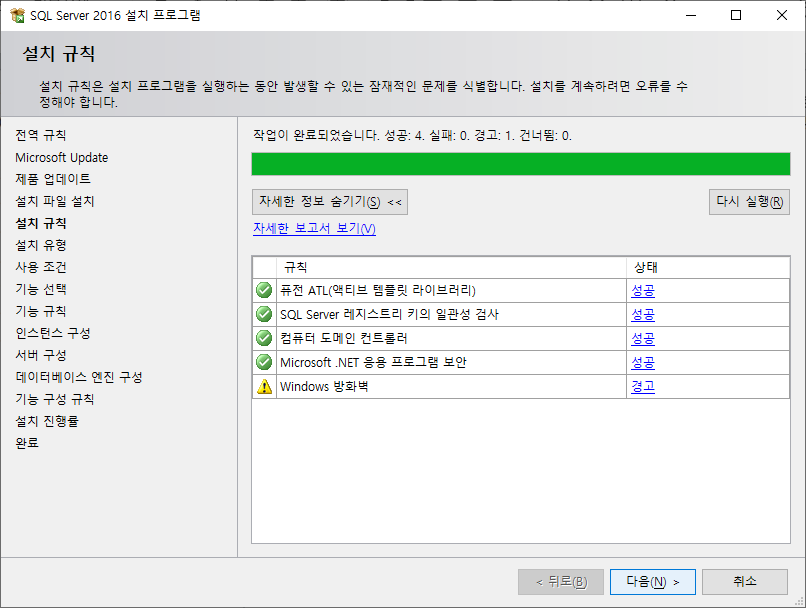
방화벽 경고는 추후 네트워크 접근을 허용할 경우를 위한 것으로 경고 링크를 클릭해서 설정에 참고하면 된다.
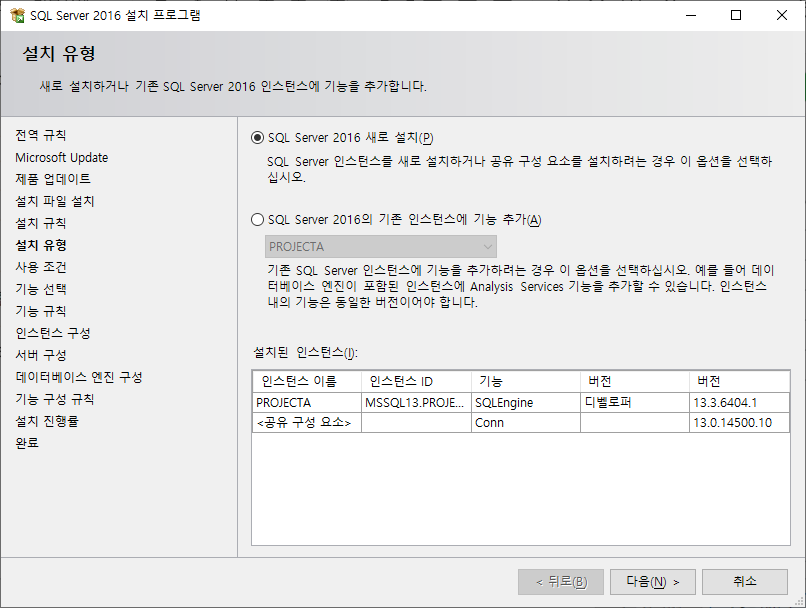
앞서 Developer 에디션을 설치했기 때문에 설치된 인스턴스가 나오는데 관계없이 "새로 설치" 선택으로 [다음]을 클릭한다.
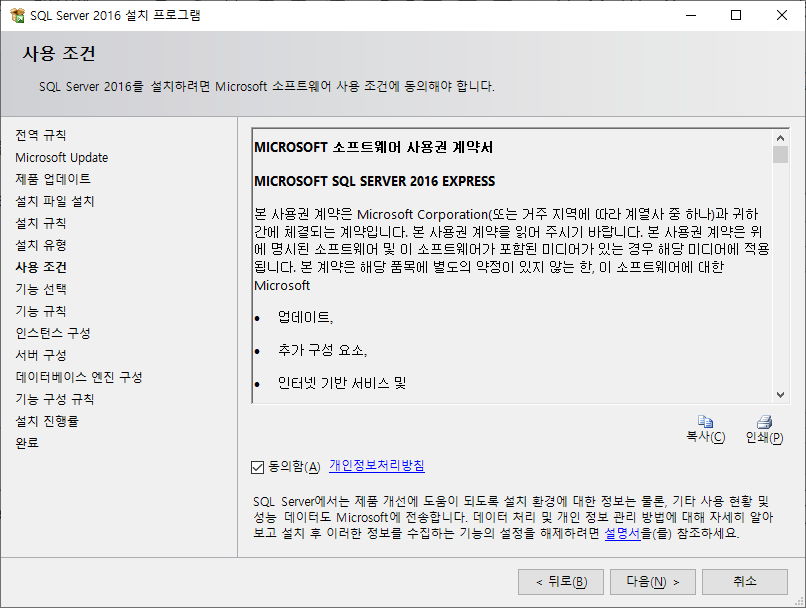
동의함 체크하고 [다음]으로 진행.
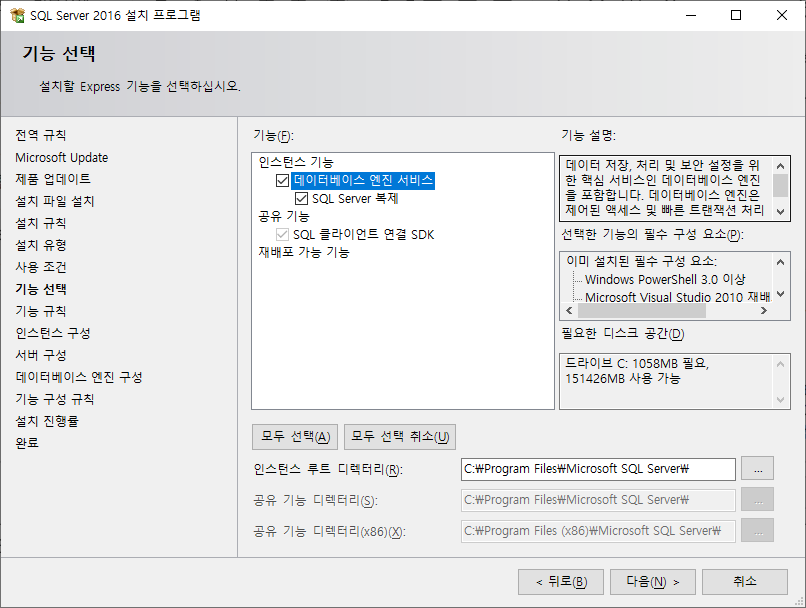
기능은 기본 선택 상태로 [다음] 클릭.

기본 인스턴스 이름은 SQLEXPRESS이지만 적절하게 변경해서 입력하고 [다음]으로 진행한다.
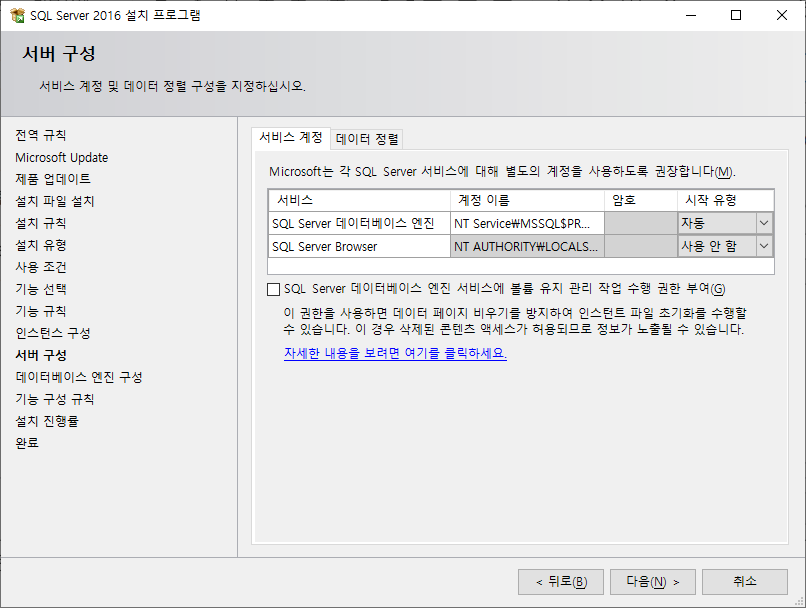
서버구성은 엔진을 자동 시작하는 기본값으로 [다음] 진행.

혼합모드를 선택하고 sa 사용자의 암호를 두번 입력하고 메모한다. [현재 사용자 추가] 버튼으로 현재 로그인한 윈도우 사용자를 SQL Server 관리자로 지정하고 [다음]을 클릭하면 설치를 진행한다. SQL Server Developer와 비교하면 몇 가지 과정이 생략되거나 줄었지만 대부분 비슷하게 진행되었다.
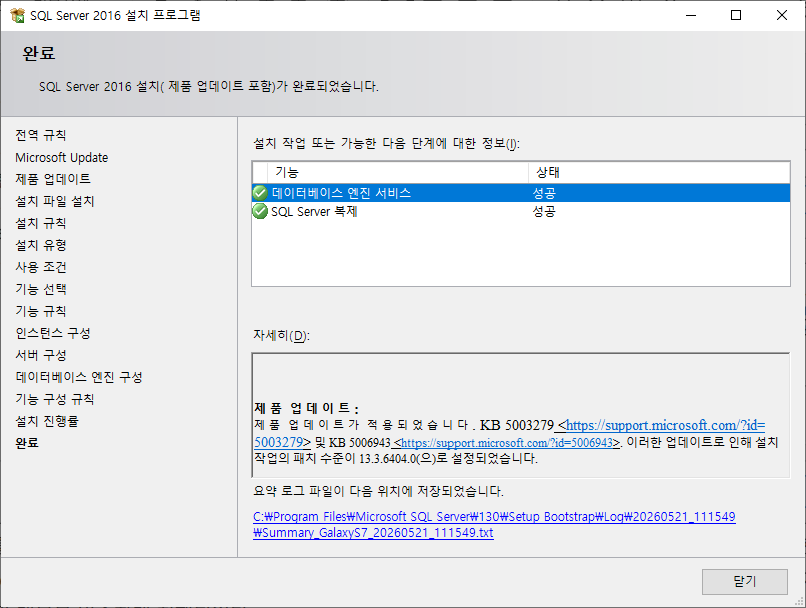
[닫기]를 클릭하여 설치를 끝낸다.
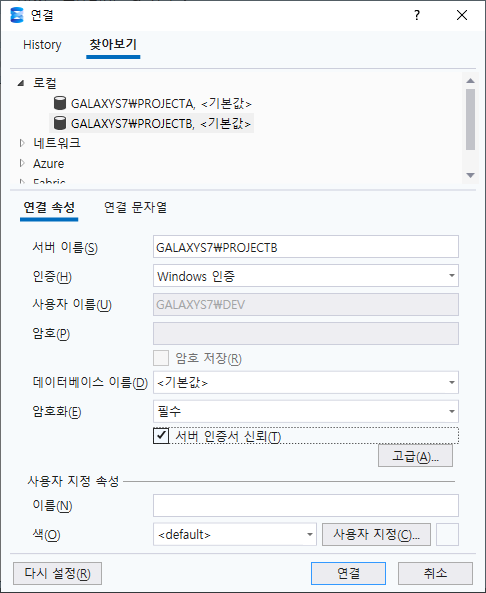
SSMS(SQL Server 관리 도구)가 없다면 설치 화면에서 해당 링크를(https://learn.microsoft.com/ko-kr/ssms/install/install?redirectedfrom=MSDN) 클릭하여 설치하고 이미 존재한다면 실행하여 DBMS 접속을 시도한다. 찾아보기> 로컬을 열어보면 앞서 설치한 SQL Server Developer의 DB 인스턴스도 확인할 수 있다. Express로 설치한 인스턴스를 선택하고 윈도우 인증 모드를 선택하고 "서버 인증서 신뢰"를 체크한 다음 [연결]한다.
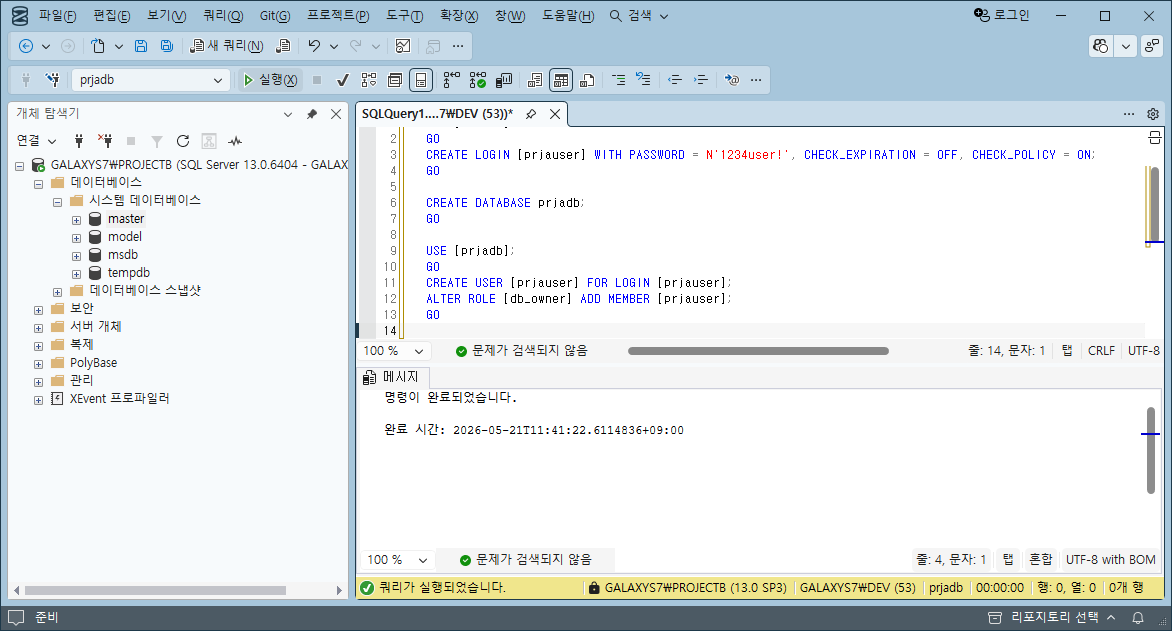
성공적으로 접속했고 "SQL Server Developer 외부 연결과 DB/DB 사용자 생성하기"에서 수행한 쿼리도 동일하게 수행했다. 제한이 있을 뿐 DB를 사용하는 방법에는 Developer와 Express에 차이가 없었다.
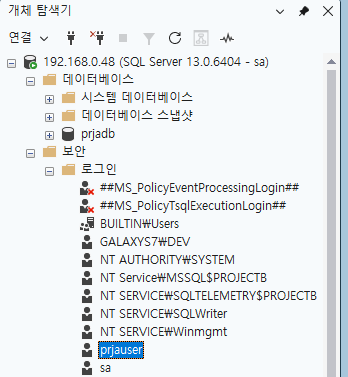
"SQL Server Developer 외부 연결과 DB/DB 사용자 생성하기"에서 진행한 네트워크 설정 작업도 Express 에디션과 다르지 않다. 주의할 점은 이미 설치한 SQL Server 인스턴스가 있다면 해당 서비스들을 중지시키고 작업한다. 동시에 가동하려면 서비스 포트를 변경해야 한다. 위의 그림은 네트워크를 통해서 Express DB 인스턴스에 접근하여 앞서 추가한 DB(prjadb)와 DB 사용자를 확인한 결과이다. 맛볼수록 SQL Server Express 나쁘지 않다.
'무료 소프트웨어 > 시스템 도구' 카테고리의 다른 글
| SQL Server Developer 외부 연결과 DB/DB 사용자 생성하기 (0) | 2026.05.20 |
|---|---|
| 무료 SQL Server Developer 설치하기 (0) | 2026.05.20 |
| 리눅스용 PDF 프린터 드라이버 설치 및 사용 (0) | 2024.08.29 |
| 네트웍만 있고 USB 부팅이 안되는 환경에서 리눅스 설치하기 (0) | 2023.08.23 |
| 무료 DNP3 시뮬레이터 사용하기 (0) | 2023.08.19 |