
티스토리 뷰
VS Code에서 아발로니아 UI(AvaloniaUI, "아발로니아 UI에 대한 고찰" 참조)를 응용을 빌드하고 실행하는 과정을 수행하려면 일단 닷넷 SDK와 아발로니아 프로젝트 템플릿을 준비해야 한다.
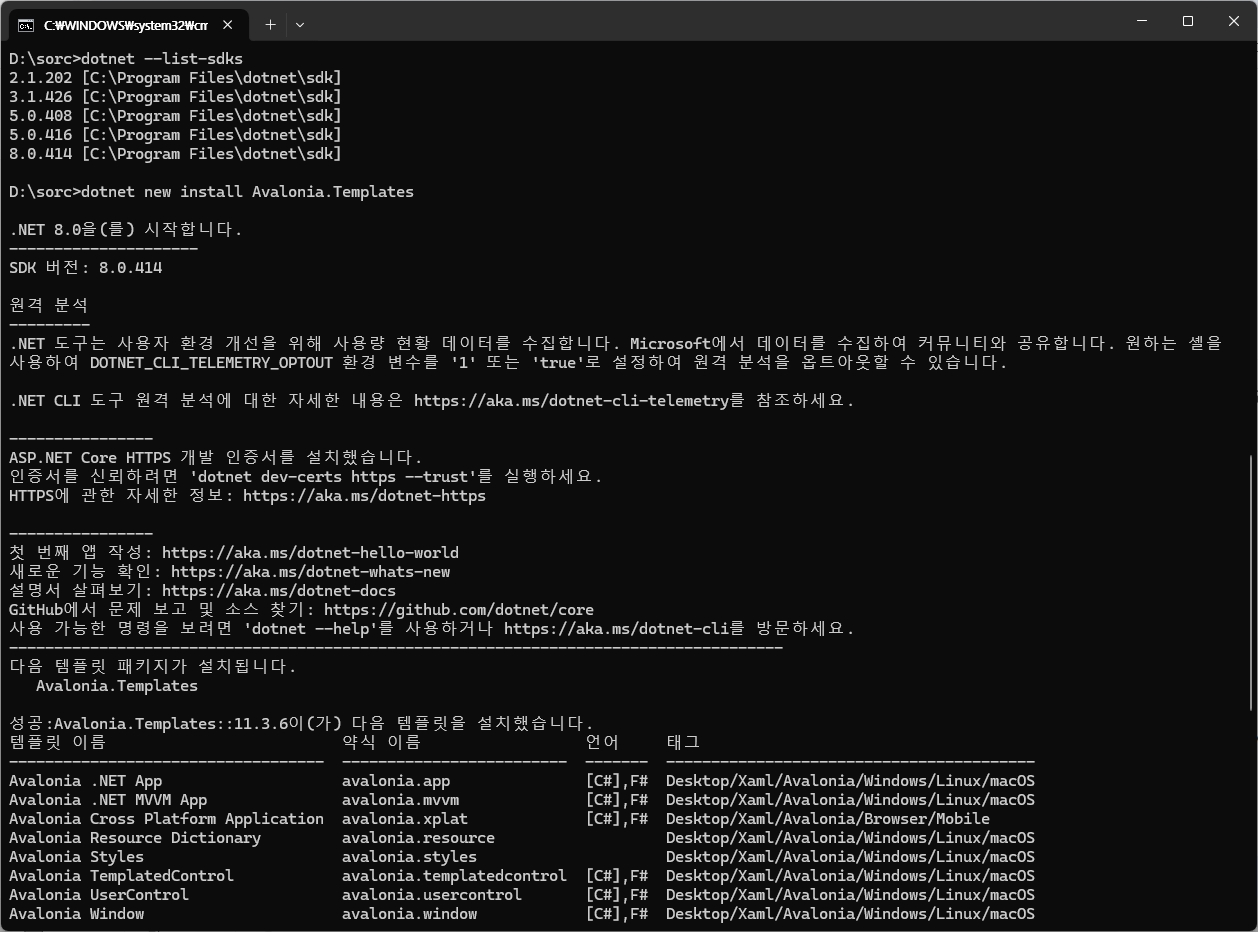
닷넷 SDK는 위의 그림처럼 명령창을 열어서 "dotnet --list-sdks"로 간단히 확인할 수 있으며("설치된 닷넷 SDK와 닷넷 런타임을 확인하기" 참조), 아발로니아 프로젝트 템플릿도 "dotnet new install Avalonia.Templates" 명령으로 간편하게 설치할 수 있다. 설치 결과를 보면 많이 사용하는 "Avalonia .NET App", "Avalonia .NET MVVM App" 템플릿 이외에도 여러 템플릿이 있음을 확인할 수 있다. 닷넷 SDK 버전은 "Avalonia for VSCode"가 9.0을 요구하고 있으므로 이를 설치한다.
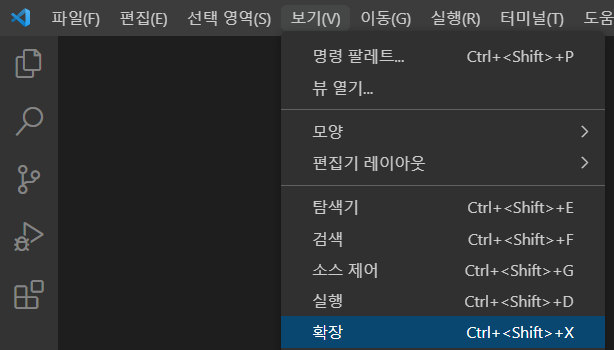
VS Code를 열고 보기 > 확장 메뉴를 선택하거나 Ctrl+Shift+X 단축키를 사용하여 확장 탭을 연다. 주의할 점은 오래된 VS Code라면 업데이트를 확인하여 최신버전으로 교체하고 수행한다.
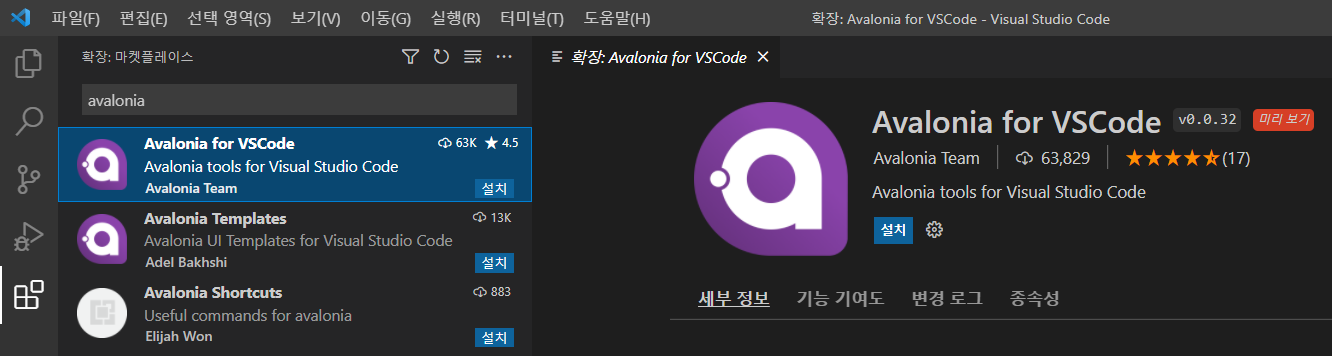
검색창에서 Avalonia로 검색하여 "Avalonia for VSCode"를 설치한다.

다음으로 확인할 것은 C# 확장이 설치되어 있는지 확인한다. 이미 설치되었다면 넘어가도 된다. MS에서 제공하는 위의 세 가지 모두를 설치했다.
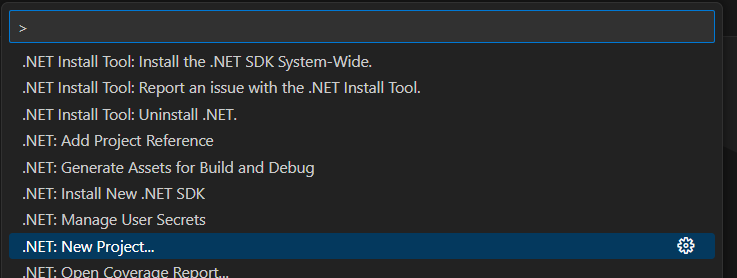
View > Command Palette 메뉴를 선택하거나 Ctrl+Shift+P 단축키로 명령 팔레트를 열고 ".NET: New Project"를 선택한다.

다양한 프로젝트 템플릿이 나오는데 "Avalonia MVVM App"을 선택한다.

프로젝트를 저장할 폴더를 선택한 다음

새로운 프로젝트의 이름을 입력하고 엔터로 다음으로 진행한다.
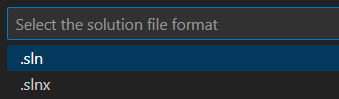
솔루션 형태 선택창에서 *sln으로 선택했다.

최종적으로 "Create project"를 클릭하면 선택한 템플릿으로 프로젝트를 생성한다.
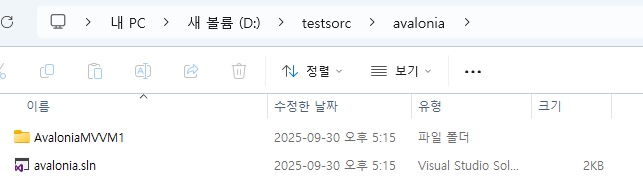
지정한 폴더에 *. sln 파일과 템플릿 코드가 생성된 것을 확인할 수 있다.
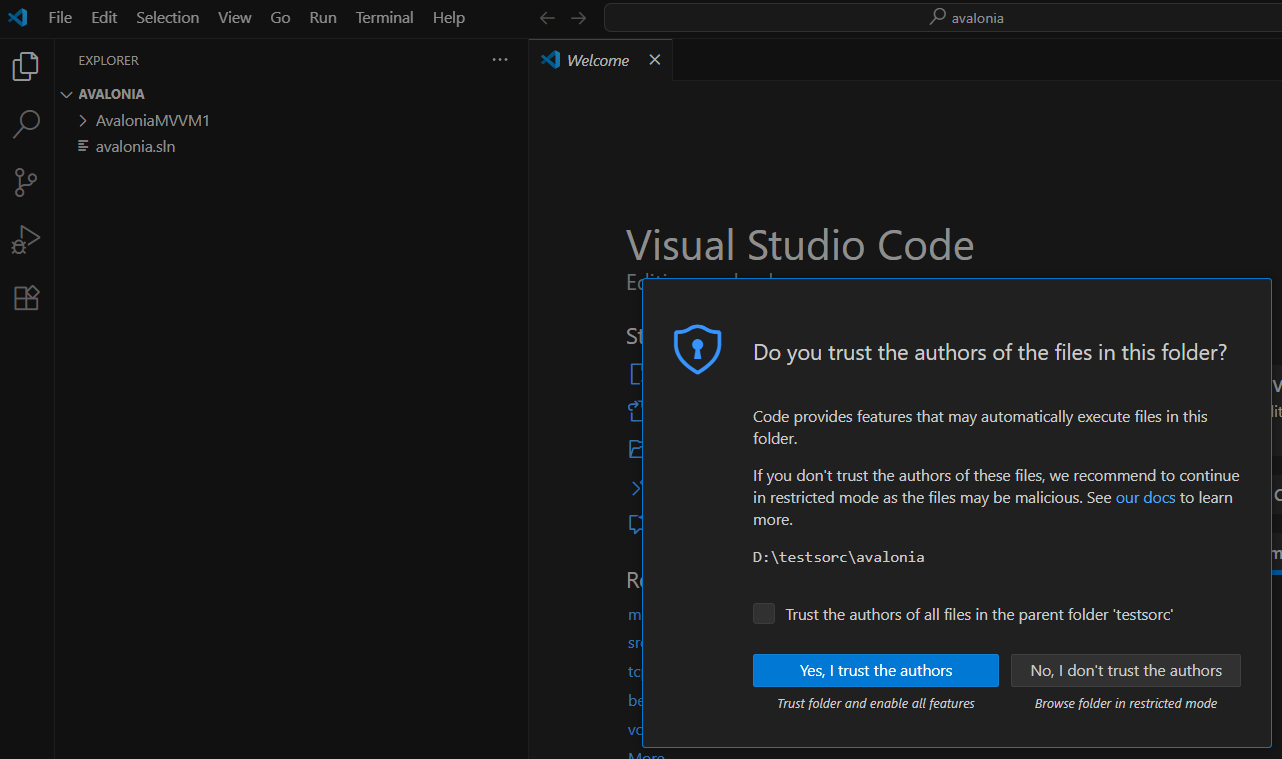
프로젝트를 생성하면 위의 그림처럼 자동으로 생성한 폴더를 열기 하는데, 추후 VS Code 메뉴 File > Open Folder로 폴더를 열 수 있다. 생성한 폴더를 신뢰한다고 버튼을 누르면 본격적으로 코드 편집을 시작할 수 있다.

Terminal > New Terminal 메뉴를 선택하거나 Ctrl+Shift+` 단축키로(숫자 1 좌측 특수문자) 새 터미널을 연다.
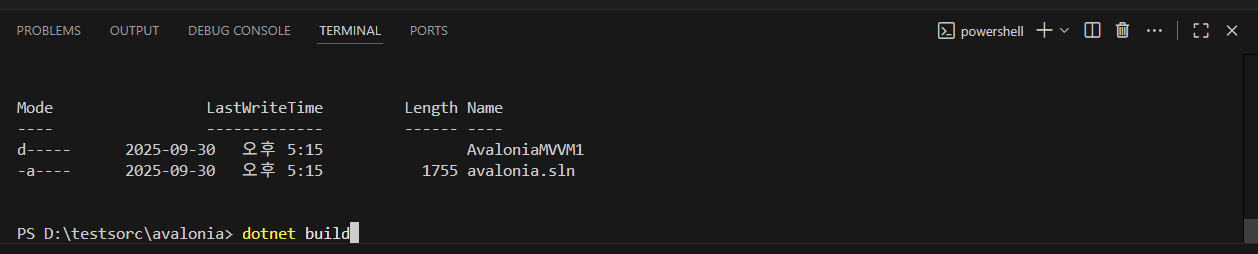
화면 하단에 PowerShell 기반의 터미널 창이 나오는데 이때 *.sln이 있는 프로젝트 폴더 위치를 확인하고 위의 그림과 같이 "dotnet build" 명령으로 빌드를 수행한다.

빌드 결과는 위의 그림과 같다.
│ Avalonia.Base.dll
│ Avalonia.Controls.ColorPicker.dll
│ Avalonia.Controls.dll
│ Avalonia.DesignerSupport.dll
│ Avalonia.Desktop.dll
│ Avalonia.Diagnostics.dll
│ Avalonia.Dialogs.dll
│ Avalonia.dll
│ Avalonia.Fonts.Inter.dll
│ Avalonia.FreeDesktop.dll
│ Avalonia.Markup.dll
│ Avalonia.Markup.Xaml.dll
│ Avalonia.Metal.dll
│ Avalonia.MicroCom.dll
│ Avalonia.Native.dll
│ Avalonia.OpenGL.dll
│ Avalonia.Remote.Protocol.dll
│ Avalonia.Skia.dll
│ Avalonia.Themes.Fluent.dll
│ Avalonia.Themes.Simple.dll
│ Avalonia.Vulkan.dll
│ Avalonia.Win32.Automation.dll
│ Avalonia.Win32.dll
│ Avalonia.X11.dll
│ AvaloniaMVVM1.deps.json
│ AvaloniaMVVM1.dll
│ AvaloniaMVVM1.exe
│ AvaloniaMVVM1.pdb
│ AvaloniaMVVM1.runtimeconfig.json
│ CommunityToolkit.Mvvm.dll
│ HarfBuzzSharp.dll
│ MicroCom.Runtime.dll
│ SkiaSharp.dll
│ Tmds.DBus.Protocol.dll
└─runtimes
├─linux-arm
│ └─native
│ libHarfBuzzSharp.so
│ libSkiaSharp.so
├─linux-arm64
│ └─native
│ libHarfBuzzSharp.so
│ libSkiaSharp.so
├─linux-loongarch64
│ └─native
│ libHarfBuzzSharp.so
├─linux-musl-arm
│ └─native
│ libHarfBuzzSharp.so
├─linux-musl-arm64
│ └─native
│ libHarfBuzzSharp.so
├─linux-musl-loongarch64
│ └─native
│ libHarfBuzzSharp.so
├─linux-musl-riscv64
│ └─native
│ libHarfBuzzSharp.so
├─linux-musl-x64
│ └─native
│ libHarfBuzzSharp.so
│ libSkiaSharp.so
├─linux-riscv64
│ └─native
│ libHarfBuzzSharp.so
├─linux-x64
│ └─native
│ libHarfBuzzSharp.so
│ libSkiaSharp.so
├─linux-x86
│ └─native
│ libHarfBuzzSharp.so
├─osx
│ └─native
│ libAvaloniaNative.dylib
│ libHarfBuzzSharp.dylib
│ libSkiaSharp.dylib
├─win-arm64
│ └─native
│ av_libglesv2.dll
│ libHarfBuzzSharp.dll
│ libSkiaSharp.dll
├─win-x64
│ └─native
│ av_libglesv2.dll
│ libHarfBuzzSharp.dll
│ libSkiaSharp.dll
└─win-x86
└─native
av_libglesv2.dll
libHarfBuzzSharp.dll
libSkiaSharp.dll
빌드 이후 bin 폴더를 보면 응용과 직접적으로 연관된 AvaloniaMVVM1.dll, AvaloniaMVVM1.exe 뿐만 아니라 아발로니아의 다양한 패키지와 기타 라이브러리를 플랫폼별로 확인할 수 있다.
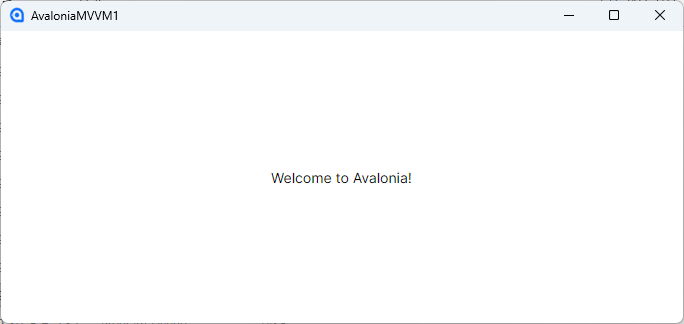
일단 빌드한 프로그램을 실행하면 위의 그림과 같다.
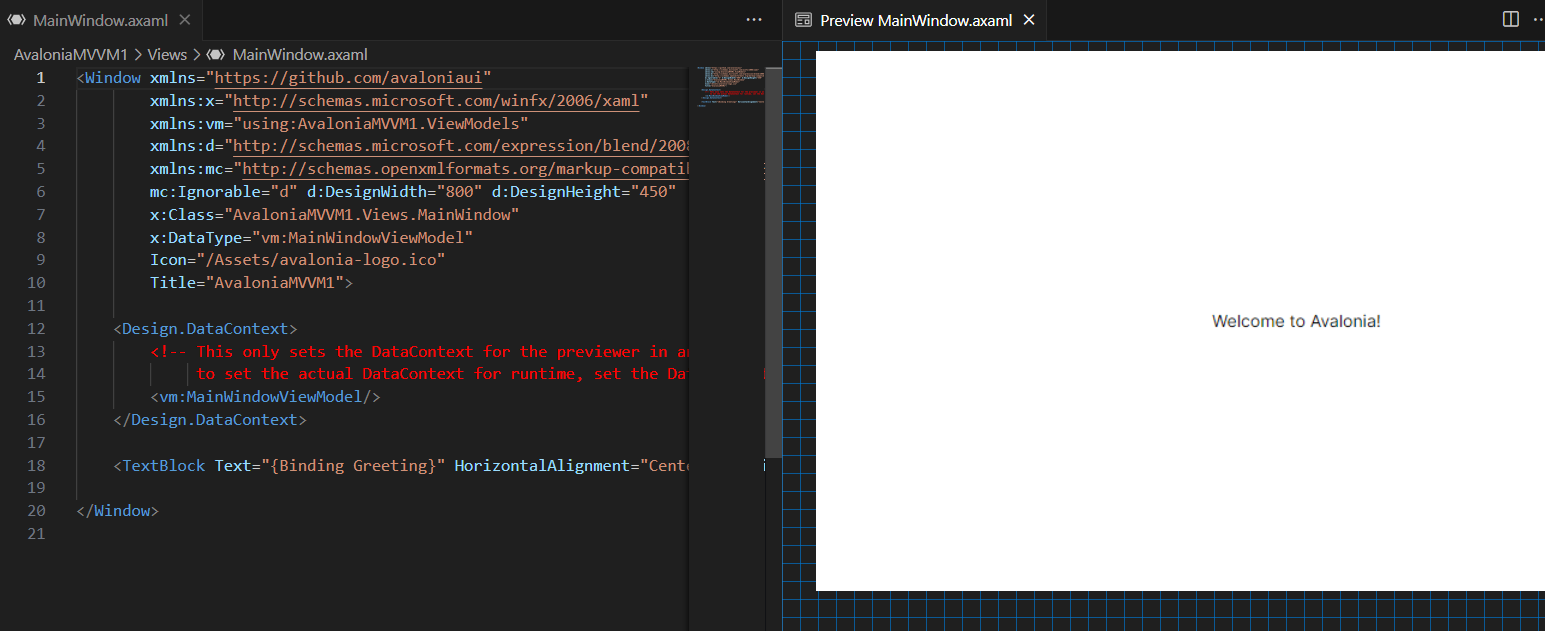
VS Code의 아발로니아 확장을 통해서 얻을 수 있는 유익 중의 하나는 위의 그림처럼 *. axaml 파일에 대한 미리 보기가 가능하다는 것이다. 현재 시점에서 비주얼스튜디오의 WPF 응용 개발에서 사용하는 것과 같은 디자이너를 사용할 수는 없지만 일단 빌드가 된 상태에서는 *. axaml를 수정하면 미리 보기에서 뷰(View)에 대한 변경을 바로 확인할 수 있다. 디자이너는 개발 중이고 2025년 4분기 현재로 곧 발표 예정이라는데 일단 유료라고 한다. 그리고, 뷰에 대한 수정은 미리 보기에서 확인할 수 있지만 뷰모델이나 모델에 대한 변경은 프로젝트를 다시 빌드해야 한다.
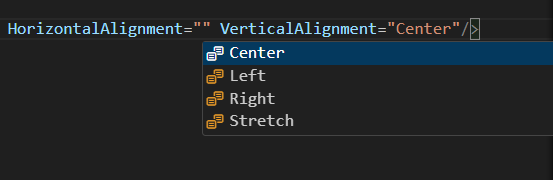
VS Code의 아발로니아 확장을 통해서 얻을 수 있는 또 다른 유익은 위의 그림과 같은 자동 완성 기능이다. 위의 그림은 수평 정렬 항목 값이 입력되지 않은 상태에서 Ctrl+Enter 키를 눌러서 제공받은 화면이다.

*. axaml를 선택했는데도 미리 보기가 나오지 않으면 빌드했는지 확인하고 위의 그림처럼 편집창 우측 상단의 [Show preview] 아이콘을 클릭한다.
'프로그래밍' 카테고리의 다른 글
| 아발로니아 UI 예제 프로그램 리뷰 1 - BasicMvvmSample (0) | 2025.10.16 |
|---|---|
| VS2022에서 아발로니아 UI 맛보기 (0) | 2025.10.14 |
| C# WPF MVVM 패턴 체험기 (0) | 2025.09.24 |
| VSCode의 문법 구분 색상 변경하기 (0) | 2025.09.19 |
| C# WPF 첫 프로그램 만들기 (0) | 2025.09.18 |