
티스토리 뷰
필자가 아날로니아 UI를 사용하는 크로스플랫폼 앱을 개발하기 위한 사전 단계로 WPF 프로그램을 만드는 과정을 밟아 보고자 한다. 비주얼스튜디오 2019를 사용하고 있는 관계로 비주얼스튜디오를 기반으로 프로그램을 만들어 본다.
Window+R 단축키로 "devenv"를 입력하여 비주얼스튜디오 2019를 실행시킨다.

[새 프로젝트 만들기]를 선택하고 위의 그림처럼 템플릿 검색창에 wpf를 입력하면 연관된 다양한 템플릿을 만날 수 있는데 C# 기반의 닷넷 코어를 사용하는 템플릿을 선택하고 [다음]을 누른다.

프로젝트 구성은 원하는 폴더와 이름으로 적절히 입력한 다음에 [다음]으로 진행한다.

끝으로 적용할 닷넷 버전을 선택하고 [만들기]를 클릭하면 지정한 템플릿으로 프로그램을 생성한다.

프로젝트가 생성되면 위의 그림처럼 App.xaml과 MainWindow.xaml을 생성하는데 각 xaml과 *. cs가 짝으로 이루어져 있는 것을 확인할 수 있다. 이 상태에서 좌측 도구 상자에서 레이블을 하나 끌어다 놓고 Content를 "Hello World"로 입력한 다음 F5를 눌러서 프로그램을 빌드하고 실행한다.

위의 그림은 실행한 화면으로 제목줄에 있는 툴바는 디버그 상태에서만 표시되고 bin 폴더에 생성된 *. exe를 실행하면 나타나지 않는다.
<Application x:Class="WpfApp1.App"
             xmlns="http://schemas.microsoft.com/winfx/2006/xaml/presentation"
             xmlns:x="http://schemas.microsoft.com/winfx/2006/xaml"
             xmlns:local="clr-namespace:WpfApp1"
             StartupUri="MainWindow.xaml">
    <Application.Resources>

    </Application.Resources>
</Application>
App.xaml이 메인이라 할 수 있는데 내용을 보면 StartupUri에 처음으로 출력할 화면을 지정하고 있음을 확인할 수 있다.

*. xaml과 *. cs 쌍에 대해서 마우스 우측 마우스로 클릭하여 콘텍스트 메뉴에서 코드 보기로 *cs, 디자이너 보기로 *. xaml 파일을 편집할 수 있다.
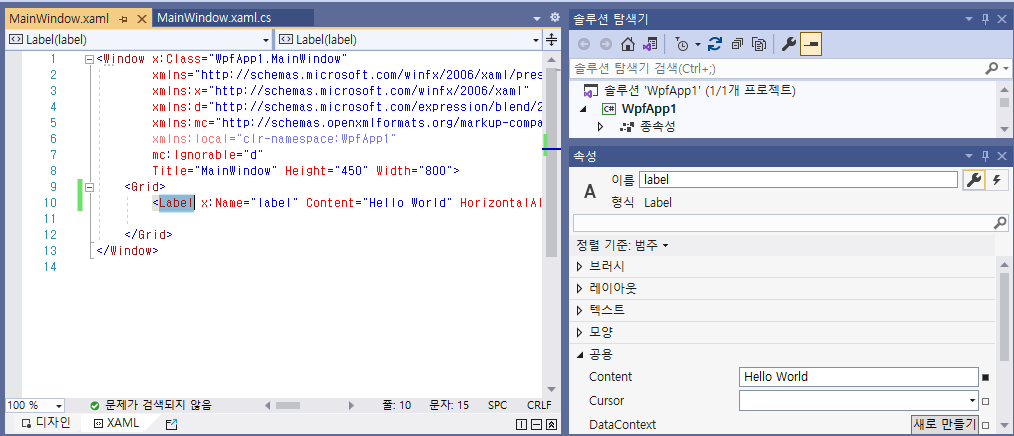
속성 탭에서 여러 가지 세부 사항을 설정할 수 있는데, 여기서 설정한 내용들은 *. xaml 파일에 저장하게 된다. 디자이너를 선택하면 *. xaml 기반의 디자인을 볼 수 있지만 원천 *. xaml 소스를 보려면 편집창 하단의 [XAML]을 클릭하면 되고 다시 디자인으로 돌아가려면 [디자인] 버튼을 누르면 된다.
'프로그래밍' 카테고리의 다른 글
| C# WPF MVVM 패턴 체험기 (0) | 2025.09.24 |
|---|---|
| VSCode의 문법 구분 색상 변경하기 (0) | 2025.09.19 |
| 아발로니아 UI에 대한 고찰 (0) | 2025.09.17 |
| C#으로 문자 보내기 (0) | 2025.08.29 |
| C#으로 이메일 보내기 (0) | 2025.08.29 |